Interfaz de servicio SOMlink S2
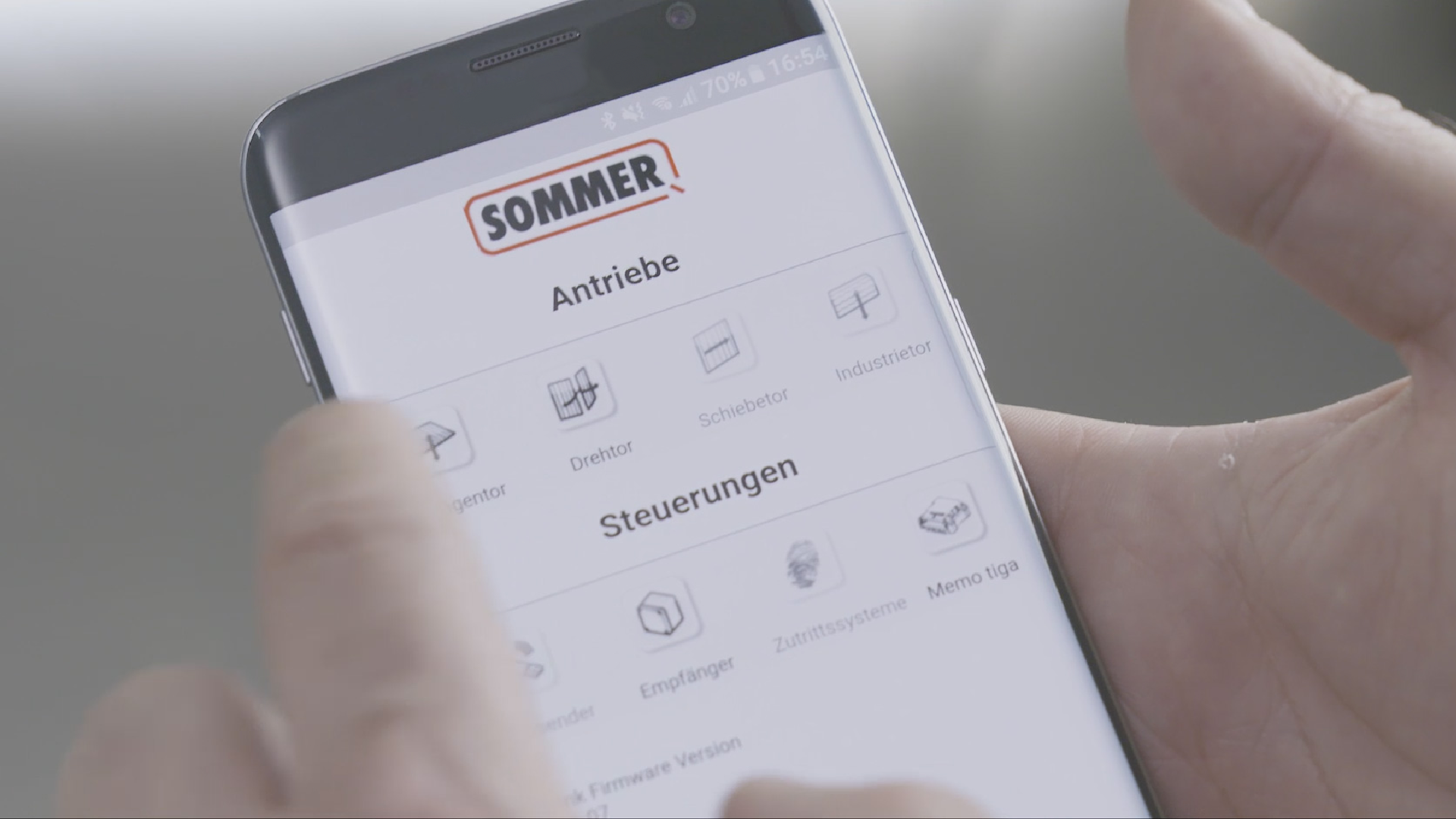
De profesionales para profesionales.
Tecnología de control inteligente para distribuidores especializados.
Con la tecnología de control inteligente SOMlink S2, existen opciones adicionales para ajustar fácilmente funciones y parámetros mediante una aplicación web desde su smartphone, tableta o portátil.
La interfaz de servicio SOMlink S2 está disponible únicamente para distribuidores especializados
La venta de esta herramienta de servicio exclusivamente a través de distribuidores especializados garantiza la parametrización correcta por parte de un técnico cualificado.
Pruébelo usted mismo:
Versión demo de SOMlink S2
Actualización:
SOMMERsuite
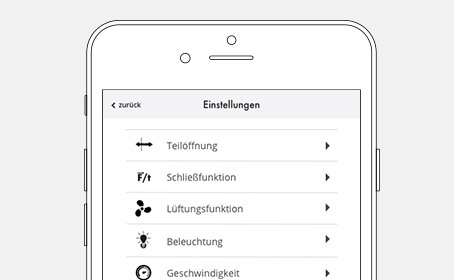
Instalación sencill
Configuración extremadamente fácil de automatismos y receptores de radio con una amplia gama de opciones de ajuste.
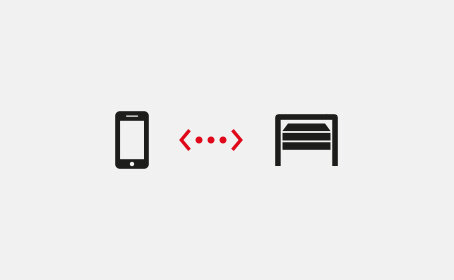
No requiere Internet
SOMlink S2 está equipado con un servidor web y establece una conexión directa entre un dispositivo con WiFi y el automatismo.

Independiente de la plataform
SOMlink S2 puede utilizarse a través de todos los navegadores comunes. Esto hace que el sistema sea independiente del sistema operativo utilizado.
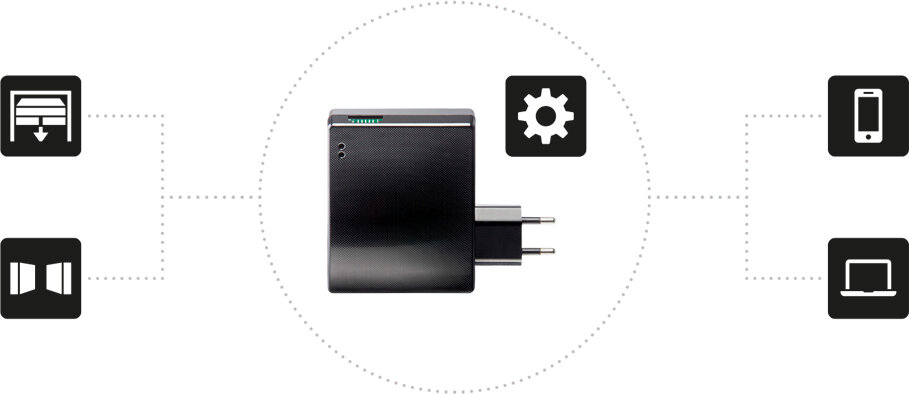
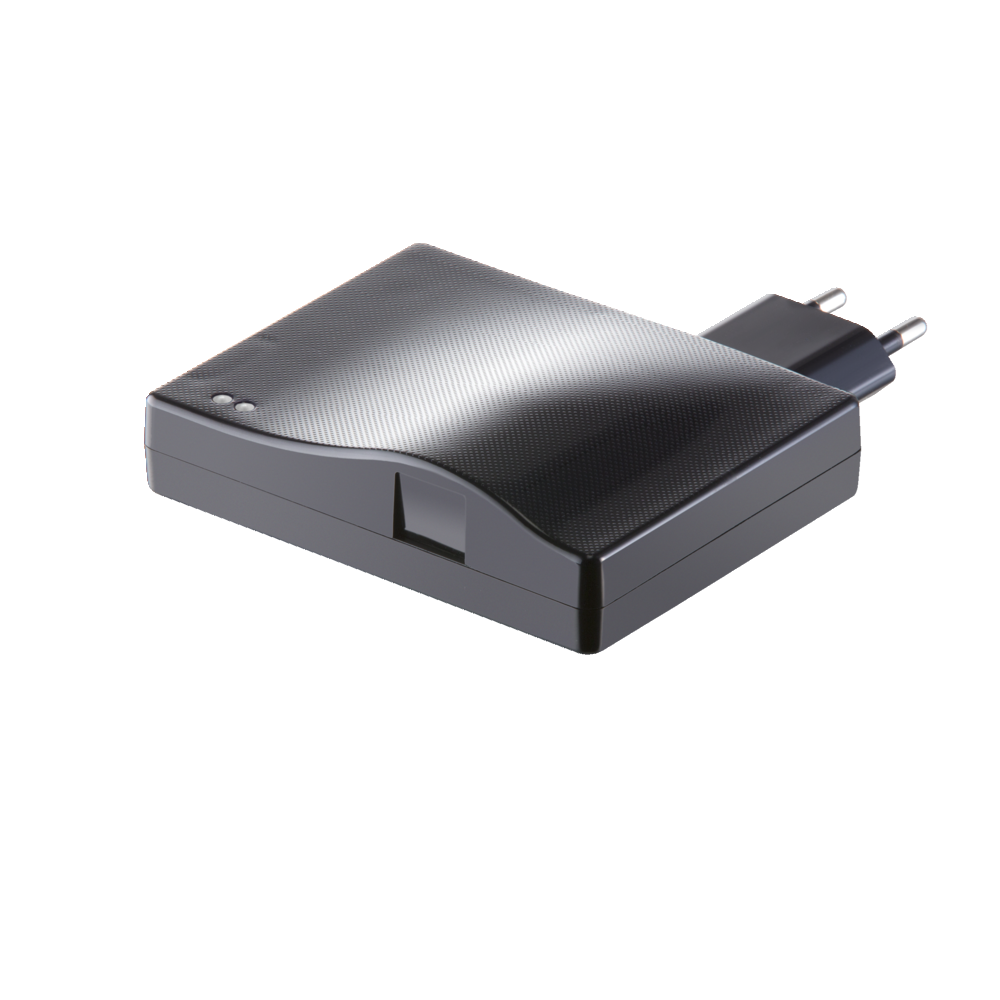
Directo y seguro.
Plug and play
TECNOLOGÍA
- Universal para smartphones, tabletas o portátiles
- Interfaz WiFi / sistema de radio SOMMER
- Módulo WiFi integrado
- Servidor web integrado
- ¡No se requiere conexión a Internet en el lugar!
- Se establece una conexión WiFi directa entre el dispositivo (smartphone, tableta, portátil) y SOMlink S2.
- No se guardan datos en servidores externos
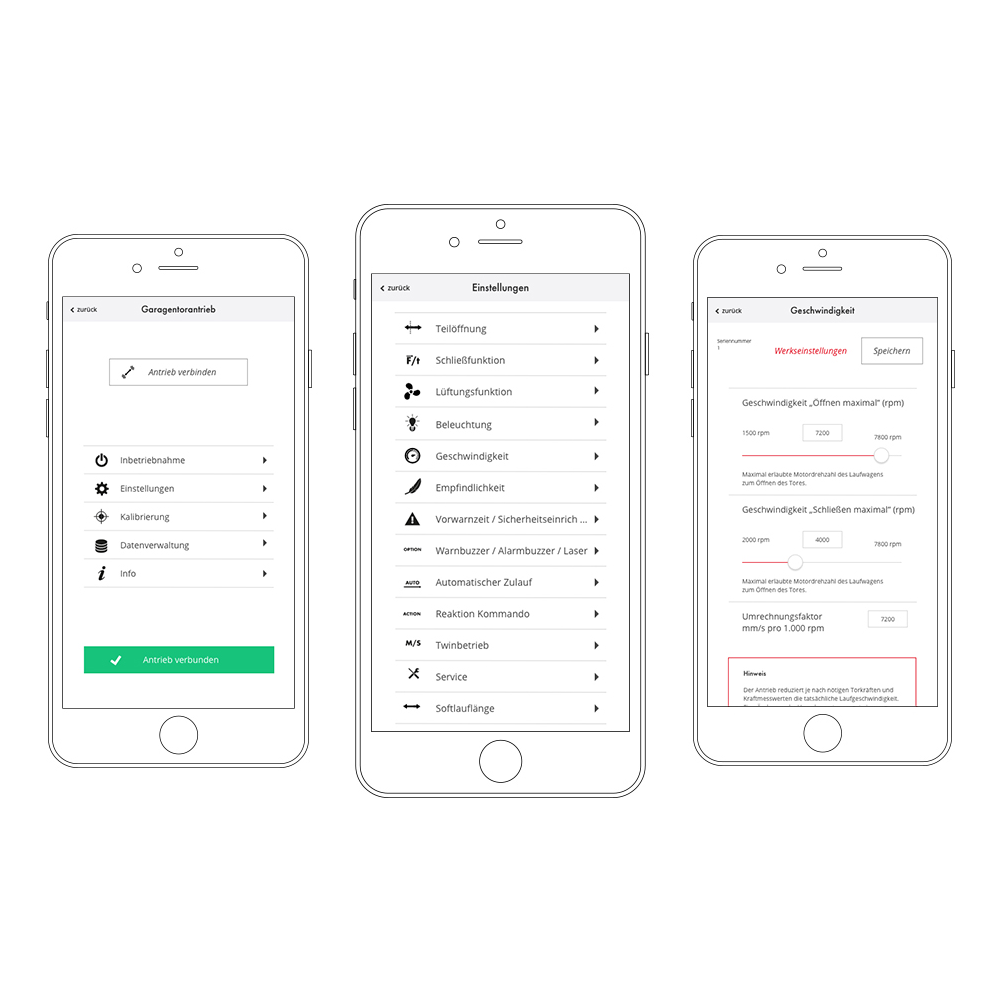
Todo desde un solo lugar.
Instalar. Calibrar. Visualizar.
DIAGNÓSTICO Y SERVICI
- Asistencia en la puesta en marcha
- Borrar transmisores
- Aprender valores de fuerza
- y mucho más
- Cambio de ajustes del automatismo
- Tiempo de iluminación
- Velocidades
- Tiempos de preaviso
- Configuración de dispositivos de seguridad
- y mucho más
- Calibración de valores de fuerza
- Lectura/guardado y carga de datos del sistema
- Lectura de información de diagnóstico
- Contador de ciclos
- Historial de eventos
- Visualización de curvas de fuerza
- y mucho más
Compatibilidad
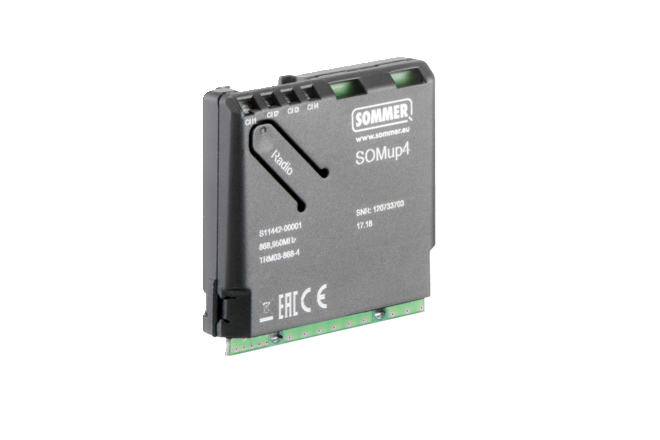
La interfaz de servicio es adecuada para todos los automatismos con receptores compatibles con SOMloq2. La gama de productos SOMMER incluye actualmente lo siguiente:
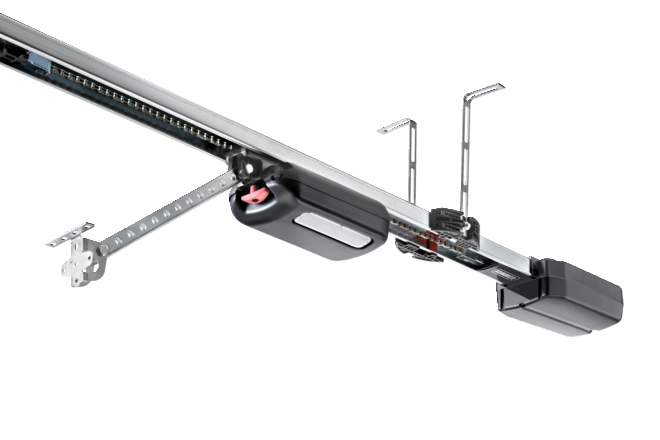
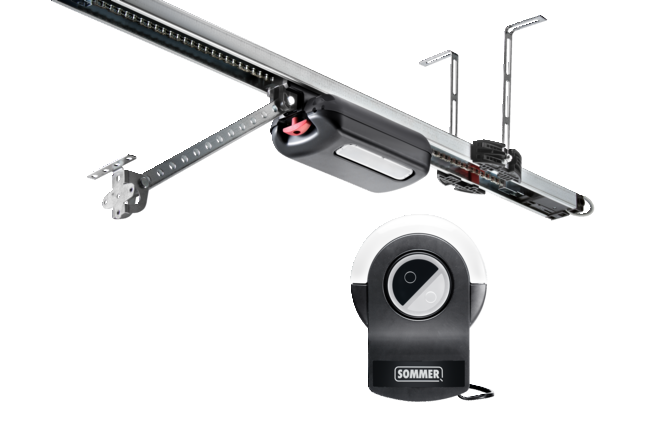
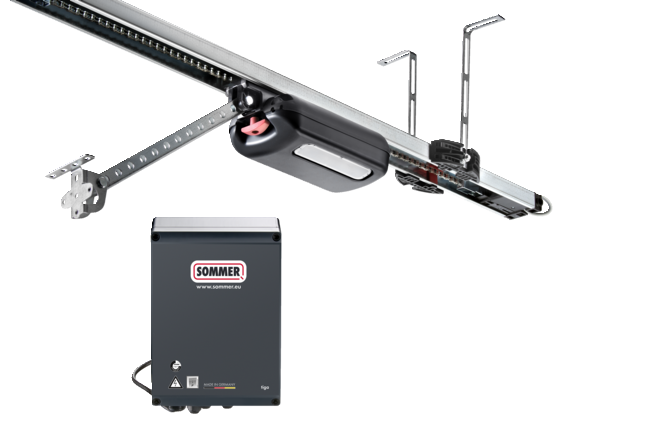
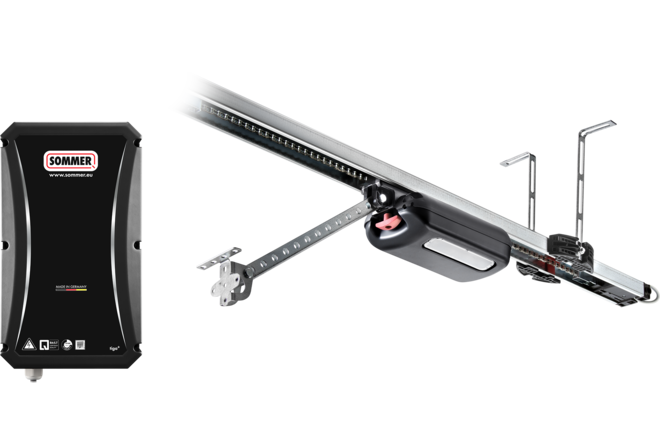
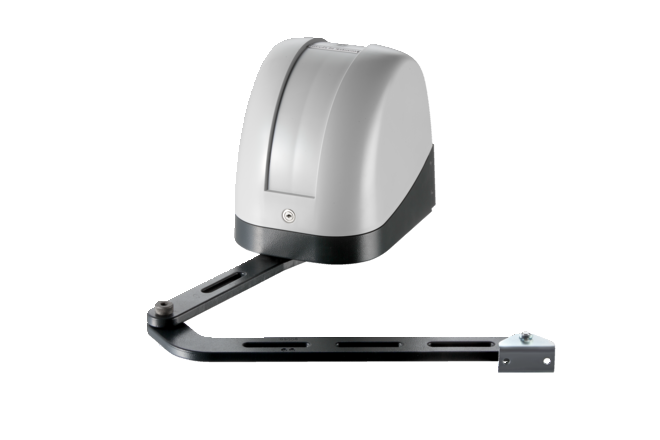
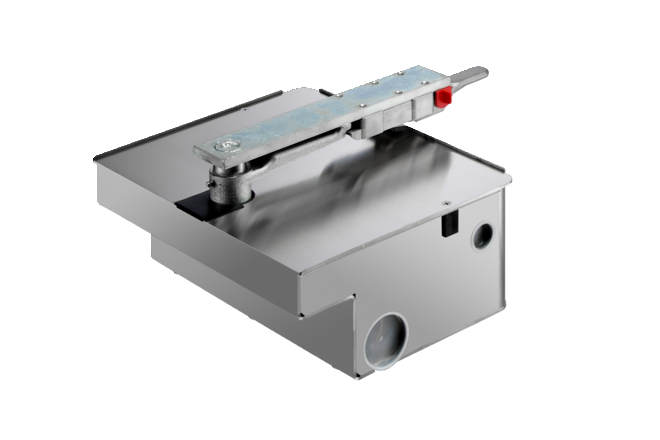
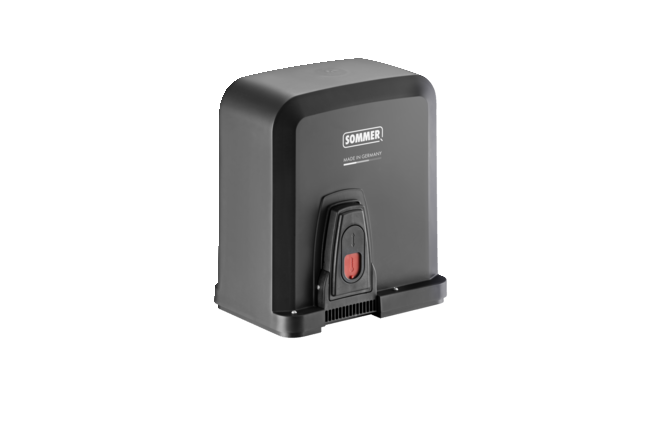
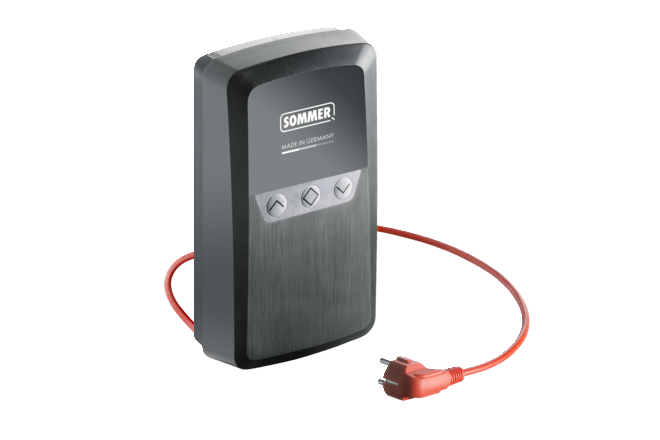
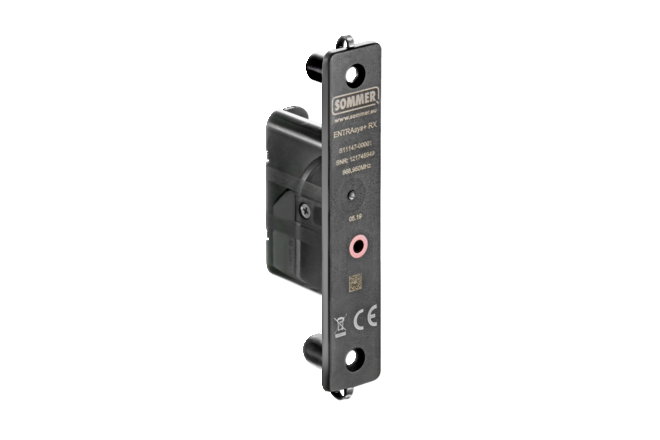
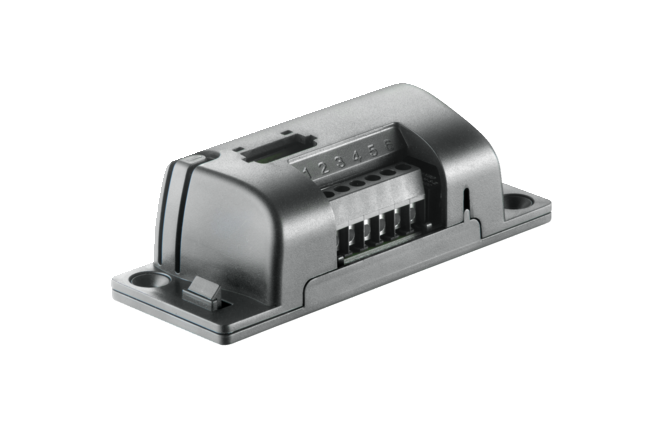
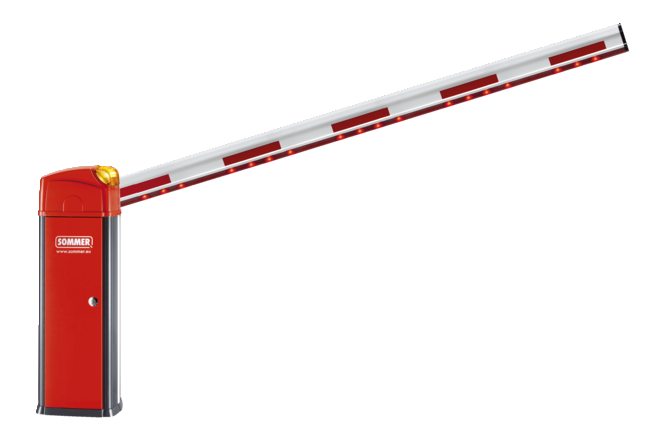
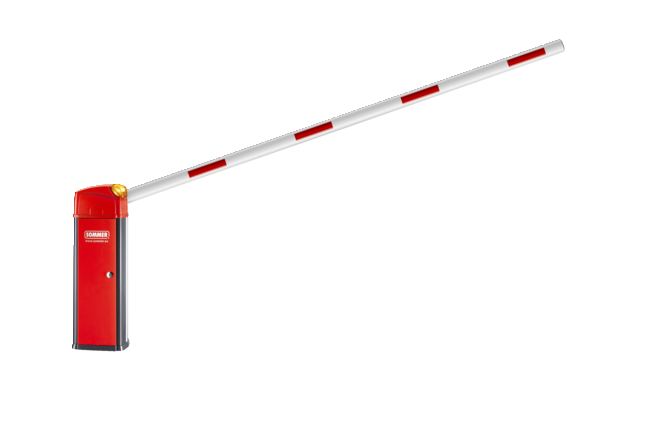
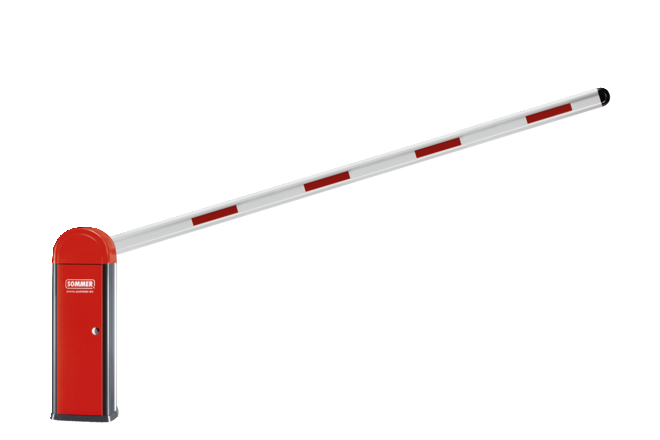
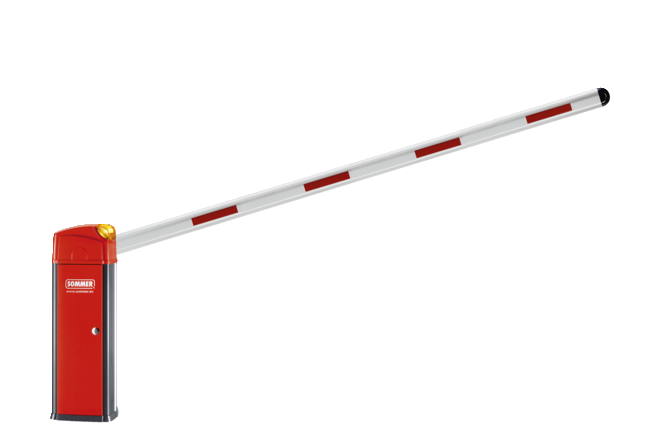
Aplicación de inicio SOMlink S
Esta aplicación facilita la configuración de la conexión entre su smartphone/tableta y el SOMlink S2. Utilice todas las funciones disponibles a través de la aplicación.
Actualización con SOMMERsuite
Con SOMMERsuite puede actualizar su dispositivo de forma rápida y sencilla. Descargue el programa SOMMERsuite en su ordenador e instálelo. SOMMERsuite comprueba si hay una actualización de software disponible para su dispositivo, la descarga si es necesario y actualiza su dispositivo.
Disclaimer: The provision of this software by SOMMER is not binding and no warranty is granted. There is no guarantee for correctness and executability, particularly on different platforms (operating systems). By downloading, you declare that you agree that SOMMER accepts no liability for damage to or errors in your system.
FAQ
Preguntas y respuestas frecuentes
Puede probar las funciones de la interfaz del servicio SOMlink en nuestra versión de demostración en www.somlink.sommer.eu gratis.
El SOMlink se utiliza para ajustar ajustes relevantes para la seguridad que, si no se realizan correctamente, pueden provocar un funcionamiento inseguro de la puerta o del sistema de portón. Sólo el personal especializado capacitado puede utilizarlo.
No se requiere conexión a Internet para utilizar SOMlink. Todo lo que necesita es un dispositivo final con WiFi, como un teléfono inteligente, una tableta, un portátil o un ordenador.
Modo estándar
Te conectas a la red proporcionada por SOMlink, que se muestra en tu dispositivo final en la lista de conexiones WiFi disponibles.
Modo de punto de acceso
El modo Hotspot ofrece una conexión más estable entre el dispositivo final y SOMlink. Debes usar el modo hotspot si tienes problemas para conectarte en el modo estándar.
En el modo hotspot, el SOMlink se conecta a través de un teléfono inteligente (Android) o un PC (Windows) a un punto de acceso móvil proporcionado por usted.
- El SOMlink no debe recibir alimentación durante más de 20 segundos durante la conexión. Si es necesario, desconéctelo y vuelva a enchufarlo.
- Asegúrese de que el punto de acceso esté escrito correctamente en la configuración: Nombre y contraseña (letras mayúsculas y minúsculas, sin espacios, caracteres correctos para la dirección Mac).
- Actualice el firmware de SOMlink con la ayuda de SOMMERsuite.
Puede cambiar el idioma en SOMlink a través de su navegador web. La interfaz de usuario de SOMlink cambia automáticamente al idioma del navegador configurado.
Utilice el siguiente enlace para cambiar los códigos de país al final de la URL para los respectivos idiomas nacionales: http://somlink.lokal/webglt/index.html?language=de
La clave de red se guarda la primera vez que inicia sesión y, por lo tanto, no es necesario ingresarla cuando se conecta nuevamente.
Puede acceder a la interfaz de usuario a través de un navegador web en modo estándar. Lamentablemente, por motivos técnicos, no hay ninguna aplicación disponible para iOS. El modo Hotspot no está disponible para dispositivos iOS, ya que el modo estándar funciona de manera confiable con dispositivos iOS.
La conexión solo es posible con iOS versión 13 o posterior. Intente actualizar su dispositivo a la última versión del software. Alternativamente, puedes probar la conexión con otro navegador.
Puedes encontrar instrucciones sobre cómo conectar SOMlink a un dispositivo Android aquí, en nuestra área de Descargas.
El modo estándar no está disponible a través de la aplicación en dispositivos con sistema operativo Android 9 y 10. Cuando se conecta con SOMlink WiFi, aún se puede acceder al modo estándar a través del navegador en http://somlink.lokal.
Con versiones superiores a Android 8, te recomendamos que utilices el modo hotspot.
La carga puede tardar hasta un minuto. Si tarda más, utilice el modo de punto de acceso (dispositivos Android o Windows).
Si no puedes cargar la interfaz de usuario, comprueba lo siguiente:
- Comprueba que has introducido la contraseña correctamente
- Compruebe los LED del SOMlink. Antes de la conexión al dispositivo, ambos LED se iluminan en rojo. Si no es así, es que ya hay otro terminal conectado al SOMlink. Al conectarse al SOMlink, el LED de la derecha cambia de rojo a verde. Si es necesario, desconecte el dispositivo conectado.
- Abra la interfaz de usuario a través de la aplicación u otro navegador web.
- Usar el modo de punto de acceso (dispositivos Android o PC con Windows)
Actualizaciones con SOMMERsuite
- La versión del software instalada se muestra en la parte inferior izquierda de la interfaz de usuario.
- Se puede acceder a la versión actual del software a través deSOMMERsuite o la Versión demo.
La actualización del SOMlink se realiza mediante el programa SOMMERsuite. Encontrarás las instrucciones y el programa aquí, en nuestra área de Descargas. Asegúrese de que su computadora o computadora portátil esté equipada con un módulo WiFi integrado o un dispositivo.
Si la versión anterior del software aún aparece en la interfaz de usuario después de realizar con éxito una actualización, debe cargar la página nuevamente. Alternativamente, reinicie el navegador y elimine los datos temporales (caché) en el navegador web.
La actualización del SOMlink se realiza mediante el programa SOMMERsuite ;que sólo está disponible para Windows. Encontrarás las instrucciones y el programa aquí, en nuestra zona de Descargas.
SOMMERsuite sólo funciona en un ordenador Windows o en un portátil a partir de Windows 7.
No se pudo completar la verificación de la nueva versión del software. Es posible que haya habido problemas de conexión después de reiniciar el SOMlink. Iniciar la actualización nuevamente permite completar la verificación.
Mensaje de error: "Error al establecer una conexión WiFi con SOMlink o Codemaster+, causa: El valor no debe ser CERO. Nombre del parámetro: fuente"< /p>
- Su PC no tiene una interfaz WiFi o la interfaz estaba desactivada.
- Active su WiFi a través del Infocenter de Windows.
Mensaje de error: "Error al comprobar la conexión a Internet. Causa: No es posible conectarse a Internet"
- Comprueba la conexión a Internet (LAN o WiFi)
- Asegúrate de que tu WiFino esté conectado al SOMlink.